안녕하세요! 배달 어플을 쓰거나 길을 찾을 때 내 위치가 엉뚱한 곳으로 찍혀 당황하신 적 없으신가요? 저도 얼마 전 강 한복판에 위치가 찍혀 정말 난감했었는데요. 스마트폰 GPS는 환경에 따라 수십 미터 이상의 오차가 생길 수 있지만, 몇 가지 설정만 손봐주면 새 폰처럼 정확해진답니다.
“GPS 오차는 하드웨어의 문제보다 소프트웨어 설정과 주변 환경의 영향이 더 큽니다.”
왜 내 위치는 자꾸 빗나갈까요?
단순한 기기 오류라고 생각하기 쉽지만, 사실 GPS 신호는 매우 섬세합니다. 우리가 일상에서 겪는 주요 오차 원인을 정리해 드릴게요.
- 고층 빌딩 밀집 지역: 신호가 벽에 반사되어 위치가 튀는 현상
- 자기장 간섭: 주변 전자 기기나 금속 물질로 인한 나침반 오류
- 오래된 캐시 데이터: 네트워크 정보가 갱신되지 않아 생기는 지연
1. 위치 정확도 개선 설정으로 오차 줄이기
가장 먼저 확인해야 할 핵심은 바로 ‘위치 정확도 개선’ 설정입니다. 보통 스마트폰은 GPS 위성 신호만 사용한다고 생각하기 쉽지만, 실제로는 주변의 Wi-Fi 신호와 블루투스 비콘을 함께 분석하여 현재 위치를 계산합니다. 이 기능이 꺼져 있으면 빌딩이 많은 도심이나 실내에서 오차가 급격히 커질 수밖에 없어요.
OS별 정확한 위치 설정법
- 📍 안드로이드: [설정] > [위치] > [위치 서비스] > ‘구글 위치 정확도’를 반드시 활성화하세요.
- 📍 아이폰(iOS): [설정] > [개인정보 보호 및 보안] > [위치 서비스]에서 해당 어플을 선택한 후 ‘정확한 위치’ 스위치를 켜주세요.
GPS 재보정의 첫걸음은 기기가 활용할 수 있는 모든 주변 데이터를 개방하는 것입니다. 이것만으로도 오차 범위의 절반 이상을 즉시 줄일 수 있습니다.
네트워크 환경에 따른 정확도 차이
단순히 GPS만 켰을 때와 보조 수단을 활용했을 때의 차이를 표로 비교해 드릴게요. 왜 이 설정이 중요한지 한눈에 알 수 있습니다.
| 방식 | 주요 수단 | 정확도 정도 |
|---|---|---|
| 단독 GPS | 위성 신호 | 낮음 (도심 오차큼) |
| 고정밀 모드 | GPS + Wi-Fi + 기지국 | 매우 높음 |
2. 나침반 센서 정렬을 위한 ‘8자 그리기’
내가 바라보는 방향이 지도상에서 자꾸 돌아가거나 실시간 위치가 엉뚱한 곳으로 튀는 현상을 겪고 계신가요? 이는 대부분 스마트폰 내부의 나침반(지자기 센서) 수치가 주변 자기장의 방해를 받아 뒤틀렸기 때문입니다. 이럴 때는 물리적인 재보정 과정이 필수적입니다.
지자기 센서 오차를 바로잡는 표준 보정법
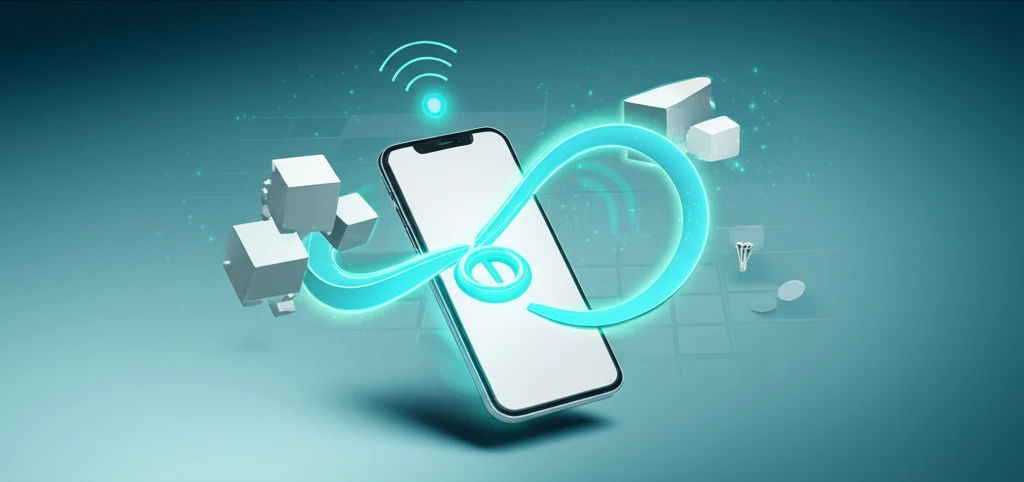
가장 효과적인 방법은 스마트폰을 손에 쥐고 공중에 ‘숫자 8’을 크게 그리며 세 차례 정도 휘둘러주는 것입니다. 이 동작은 센서가 사방의 자기장을 다시 인식하여 북쪽 방향을 재설정하도록 돕습니다. 단순한 움직임 같지만, 센서의 0점을 잡는 데 가장 권장되는 방식입니다.
💡 구글 맵을 활용한 간편 보정 팁
- 구글 맵 앱을 실행한 후 내 위치를 나타내는 ‘파란 점’을 터치합니다.
- 좌측 하단 메뉴 중 ‘나침반 보정’ 버튼을 클릭하세요.
- 화면의 가이드에 따라 휴대전화를 기울이며 움직이면 보정 상태가 ‘낮음’에서 ‘높음’으로 변경됩니다.
보정을 시도할 때는 자석이 포함된 스마트폰 케이스나 금속 물질이 근처에 없는지 확인하세요. 이러한 물체는 강한 자기장 간섭의 원인이 되어 보정 효과를 무력화할 수 있습니다.
3. 특정 어플의 위치 오류 해결하는 꿀팁
유독 한 어플에서만 위치 오차가 심하다면, 기기 전체의 문제라기보다 해당 어플의 설정이나 데이터 충돌이 원인일 가능성이 높습니다. 시스템이 배터리를 아끼려고 어플의 위치 수집 간격을 멋대로 늘리거나 정지시키는 경우가 대표적이죠.
“위치 정보의 정확도는 하드웨어 성능만큼이나 소프트웨어의 데이터 처리 우선순위에 의해 결정됩니다.”
어플별 GPS 재보정 및 최적화 방법
- 배터리 최적화 제외: 설정에서 해당 어플을 ‘배터리 사용량 최적화 제외’ 목록에 추가하여 백그라운드에서도 GPS를 상시 가동하게 합니다.
- 어플 캐시 및 데이터 삭제: 저장공간 설정에서 꼬여있는 위치 캐시를 삭제하여 데이터 수신 경로를 초기화합니다.
- 어플 재설치: 가장 확실한 방법으로, 최신 버전 업데이트와 함께 모든 권한 설정을 깨끗하게 새로 잡습니다.
💡 전문가의 추가 조언
구글 지도나 네이버 지도 같은 지도 어플을 먼저 실행하여 현재 내 위치가 파란색 원 안으로 정확히 들어오는지 확인한 뒤, 사용하려는 어플을 켜면 GPS 수신 속도가 훨씬 빨라집니다.
| 증상 | 의심 원인 |
|---|---|
| 위치가 멈춰있음 | 절전 모드 가동 중 |
| 위치가 튀는 현상 | 주변 고층 빌딩 또는 실내 |
4. 결론: 작은 실천으로 되찾는 정확한 내 위치
지금까지 위치추적 어플 GPS 재보정 하는법에 대해 깊이 있게 살펴보았습니다. 복잡한 기술적 지식이 없어도, 단 몇 번의 설정 변경과 간단한 동작만으로 위치 정보의 정확도를 획기적으로 높일 수 있다는 사실을 확인하셨을 텐데요.
갑자기 위치가 튀거나 오차가 커진다면, 아래의 3단계를 즉시 실행해 보시는 것을 권장합니다.
- 고정밀 모드 활성화: Wi-Fi 및 블루투스 스캔 기능을 함께 사용하여 오차 범위를 좁힙니다.
- 8자 흔들기 수행: 나침반 센서의 왜곡을 바로잡아 방향의 정확성을 회복합니다.
- 캐시 삭제 및 업데이트: 어플 내 쌓인 불필요한 데이터를 정리하여 수신 속도를 개선합니다.
이제 더 이상 위치 오류로 인해 소중한 시간을 낭비하지 마세요. 오늘 배운 GPS 재보정법을 습관화한다면 더욱 신뢰도 높은 위치추적 서비스를 이용하실 수 있을 것입니다.
궁금한 점을 확인하세요 (FAQ)
Q. 비가 오거나 구름이 많으면 GPS가 더 안 잡히나요?
네, 맞습니다. GPS는 위성 신호를 직접 수신하는 방식이라 기상 조건의 영향을 많이 받습니다. 두꺼운 구름층이나 폭우는 전파 산란을 유도해 수신 속도가 느려질 수 있으니, 날씨가 안 좋을 땐 외부 안테나가 노출되도록 휴대폰을 가방 깊숙이 넣지 마세요.
Q. 실내에서는 위치추적이 왜 자꾸 끊길까요?
위성 신호는 콘크리트 벽이나 철근을 투과하지 못합니다. 실내에서 오차가 발생하는 것은 자연스러운 현상이에요.
실내 정확도를 높이려면 Wi-Fi 기능을 반드시 켜두세요. 주변 와이파이 신호의 위치 정보를 활용해 위성 신호의 빈자리를 채워주기 때문입니다.
Q. 휴대폰 케이스 때문에 오류가 생길 수도 있나요?
| 방해 요소 | 영향 |
|---|---|
| 금속·메탈 소재 | 전파 수신을 차단함 |
| 강력 자석 홀더 | 내장 나침반 센서 교란 |
오차가 지속된다면 케이스를 벗긴 상태에서 다시 한번 재보정을 진행해 보시는 것을 추천드려요.